1-0703 Gmail.com est aussi l’identifiant de votre compte Google

Vous posséder un smartphone donc vous possédez une adresse Gmail (sauf si vous l'avez refusée lors de l'initialisation, ce que nous déconseillons)

L’adresse Gmail est également l’identifiant d’un compte Google. Lorsque vous créez un compte Gmail, vous créez en réalité un compte Google qui vous permet d’accéder à divers services et produits de Google.
Voici comment cela fonctionne :

Votre adresse Gmail devient votre identifiant principal pour vous connecter à tous les services Google tels qu'une adresse de courrier électronique Gmail, Google Drive, YouTube, Google Photos, etc.

Utilisation de l’adresse Gmail : Vous pouvez utiliser votre adresse Gmail pour vous connecter à tous les services Google. Par exemple, lorsque vous accédez à Gmail, vous utilisez votre adresse Gmail comme identifiant. De même, lorsque vous vous connectez à Google Drive ou à YouTube, vous utilisez la même adresse Gmail.

Intégration des services Google : Google a intégré ses services pour faciliter l’expérience de l’utilisateur. Cela signifie que vous n’avez pas besoin de créer un identifiant séparé pour chaque service Google. Votre adresse Gmail est suffisante pour accéder à l’ensemble de l’écosystème Google.

En résumé, votre adresse Gmail est à la fois votre adresse e-mail
et votre identifiant pour accéder à tous les services Google.

cliquez sur les liens ci-dessous pour plus d'informations

C’est pourquoi, lorsque vous créez un compte Gmail, vous créez également un compte Google associé à cette adresse

Si vous avez oublié votre adresse e-mail Gmail ou si vous avez besoin d’aide pour récupérer votre compte Google, vous pouvez consulter les instructions sur la page d’assistance de Google.

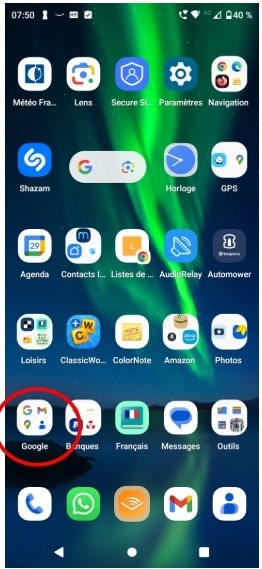
1-0601 Trois boutons essentiels de navigation

Ces boutons de navigation sont généralement situés en bas de l'écran. Voici comment ils fonctionnent :

Bouton de retour (gauche) : Ce bouton est généralement représenté par une flèche orientée vers la gauche. Il vous permet de revenir en arrière dans l'interface de votre smartphone. Par exemple, si vous êtes dans une application et que vous souhaitez revenir à l'écran précédent, appuyez sur ce bouton.

Bouton d'accueil (centre) : Le bouton d'accueil est généralement symbolisé par une icône de maison ou une forme similaire. En appuyant sur ce bouton, vous revenez à l'écran d'accueil de votre smartphone, peu importe où vous vous trouvez dans le système ou les applications.

Bouton récent (droite) : Le bouton récent est symbolisé par un carré ou une autre icône représentant des applications superposées. En appuyant sur ce bouton, vous pouvez afficher les applications récemment utilisées. Cela vous permet de passer rapidement d'une application à une autre sans revenir à l'écran d'accueil.

Ces boutons de navigation sont essentiels pour interagir avec votre smartphone Android et vous permettent de naviguer facilement dans le système d'exploitation et entre les applications. L'utilisation de ces boutons peut varier légèrement en fonction de la version d'Android et du fabricant de votre smartphone, mais ces fonctions de base sont généralement les mêmes.

1-0701 Android sans google est déconseillé

Si vous avez déjà le dossier Google comme entouré sur l’image vous n'êtes par concernés par ce qui suit.

Lors du premier démarrage de votre smartphone ou de votre tablette Android ou vous demande de choisir la langue, et de configurer un accès internet Wi-Fi, et surtout de créer un compte Google.

Si vous utilisez Gmail, vous possédez déjà un compte Google. Avec un compte Google, vous avez accès à des logiciels Google gratuits tels que Drive, Docs, Agenda, etc.

Abandonner le compte Google sur Android signifie se séparer d’outils et d’applications que vous utilisez quotidiennement. Parmi elles, le Play Store sur lequel vous téléchargez et mettez à jour vos applications. Mais ce n’est pas l’unique élément qu’il faudra abandonner. Vous devrez également faire une croix sur Google Maps, Google Assistant, Google Photos, Gmail, YouTube, etc.

1-0702 Le Compte Google est indispensable

Lors du premier démarrage de votre smartphone ou de votre tablette Android ou vous demande de choisir la langue, et de configurer un accès internet Wi-Fi, et surtout de créer un compte Google.

Si vous utilisez Gmail, vous possédez déjà un compte Google. Avec un compte Google, vous avez accès à des logiciels Google gratuits tels que Drive, Docs, Agenda, etc.

  Abandonner le compte Google sur Android signifie se séparer d’outils et d’applications que vous utilisez quotidiennement. Parmi elles, le Play Store sur lequel vous téléchargez et mettez à jour vos applications. Mais ce n’est pas l’unique élément qu’il faudra abandonner. Vous devrez également faire une croix sur Google Maps, Google Assistant, Google Photos, Gmail, YouTube, etc.

1-1301 Libérez de l’espace avec Files by google

Cette application présente d'emblée sur de nombreux téléphones Android vous aide à désencombrer la mémoire en traquant et supprimant les éléments inutilisés.

01. Affichez un résumé du stockage. Si vous ne disposez pas de l'application Files by Google, installez-la depuis Play Store. Ouvrez l'appli et effleurez le menu Nettoyer au bas de l'écran. Appuyez sur la flèche en haut pour obtenir le détail des éléments sauvegardés dans la mémoire interne du téléphone.

02. Supprimez les fichiers indésirables. Revenez sur la page d'accueil de Files by Google et démarrez le nettoyage avec le bouton Supprimer de la section Fichiers indésirables. Une fois l'opération terminée, déroulez la page vers le bas et continuez l'inspection en effaçant les éventuels doublons, les vieilles captures d'écran...

03. Vérifiez l'intégrité des applications. Files by Google propose d'éradiquer les éléments inutilisés ainsi que les photos et vidéos enregistrées dans le cloud de Google Photos.
Achevez le nettoyage en allant dans la section Google Play Protect et forcez l'analyse pour détecter les applis présentant un danger.
(Extrait lettre Microtel N°10)