1-0601 Trois boutons essentiels de navigation

Ces boutons de navigation sont généralement situés en bas de l'écran. Voici comment ils fonctionnent :

Bouton de retour (gauche) : Ce bouton est généralement représenté par une flèche orientée vers la gauche. Il vous permet de revenir en arrière dans l'interface de votre smartphone. Par exemple, si vous êtes dans une application et que vous souhaitez revenir à l'écran précédent, appuyez sur ce bouton.

Bouton d'accueil (centre) : Le bouton d'accueil est généralement symbolisé par une icône de maison ou une forme similaire. En appuyant sur ce bouton, vous revenez à l'écran d'accueil de votre smartphone, peu importe où vous vous trouvez dans le système ou les applications.

Bouton récent (droite) : Le bouton récent est symbolisé par un carré ou une autre icône représentant des applications superposées. En appuyant sur ce bouton, vous pouvez afficher les applications récemment utilisées. Cela vous permet de passer rapidement d'une application à une autre sans revenir à l'écran d'accueil.

Ces boutons de navigation sont essentiels pour interagir avec votre smartphone Android et vous permettent de naviguer facilement dans le système d'exploitation et entre les applications. L'utilisation de ces boutons peut varier légèrement en fonction de la version d'Android et du fabricant de votre smartphone, mais ces fonctions de base sont généralement les mêmes.

3-0202 Saisie de notes sur smartphone

ColorNote est une application gratuite conçue pour faciliter la prise de notes pour aider à ne rien oublier. L'application permet de créer un nombre illimité de notes, offrant ainsi une grande flexibilité à ses utilisateurs. Ces notes peuvent être personnalisées selon les besoins, ce qui rend l'application utile pour diverses utilisations telles que des listes de courses, des rappels de tâches à accomplir, ou encore la sauvegarde de textes importants. La polyvalence de ColorNote en fait un outil pratique pour la gestion quotidienne des informations et des rappels. Pour en savoir plus sur cette application et ses fonctionnalités, vous pouvez consulter le lien suivant :

https://www.pcastuces.com/apps/colornote.htm

Comment Installer l’appli ColorNote sur smartphone Android :

Installer l'application ColorNote

Pour installer l'application ColorNote sur votre smartphone, suivez ces étapes générales. Les étapes peuvent légèrement varier en fonction de votre modèle de smartphone, Assurez-vous que votre smartphone est connecté à Internet via Wi-Fi ou des données mobiles.
Voici une procédure générale pour Android :
1. Déverrouillez votre smartphone et accédez à l'écran d'accueil.Ouvrez l'application "Google Play Store".
2. Dans la barre de recherche en haut de l'écran, tapez "ColorNote".
3. Appuyez sur la recherche ou l'icône de loupe.
4. Vous verrez l'application ColorNote apparaître dans les résultats de recherche. Appuyez dessus.
5. Sur la page de l'application ColorNote, appuyez sur le bouton "Installer". Vous devrez peut-être accepter les autorisations nécessaires pour l'installation.
6. Une fois l'installation terminée, l'icône de ColorNote apparaîtra sur votre écran d'accueil ou dans le tiroir des applications, selon votre modèle de smartphone.
7. Appuyez sur l'icône de ColorNote pour ouvrir l'application.
8. Suivez les instructions de configuration initiale de ColorNote pour personnaliser l'application selon vos préférences.
9. Vous pouvez désormais commencer à utiliser ColorNote pour prendre des notes, créer des listes de tâches, et organiser vos informations.

2-0101 Appel téléphonique sous android

Passer et recevoir des appels téléphoniques

Vous pouvez passer des appels depuis l'application Téléphone et d'autres applications ou widgets qui affichent vos contacts.Lorsqu'un numéro de téléphone s'affiche, vous pouvez généralement appuyer dessus pour le composer. Dans Google Chrome, vous pouvez appuyer sur un numéro de téléphone souligné pour le copier dans le clavier.

Passer un appel téléphonique

Important : Pour utiliser l'application Téléphone, vous devez accepter l'invite pour la définir comme application par défaut.

  1. Ouvrez l'application Téléphone sur votre téléphone .
  2. Choisissez le contact à appeler :
    • Pour composer directement un numéro de téléphone, utilisez le clavier  .
    • Pour sélectionner l'un de vos contacts enregistrés, appuyez sur Contacts 
    • Pour choisir l'un des numéros que vous avez appelés récemment, appuyez sur Récents  .
    • Pour faire votre choix parmi les contacts enregistrés dans les favoris, appuyez sur Favoris  .
  3. Appuyez sur Appeler  .
  4. Si vous souhaitez terminer l'appel, appuyez sur le bouton de fin d'appel  . Si la fenêtre d'appel est réduite, faites glisser la bulle d'appel en bas à droite de l'écran.

Accepter ou refuser un appel téléphonique

Lorsque quelqu'un vous appelle, son numéro, son nom ou son contact s'affichent à l'écran. Lorsque Google parvient à valider un numéro de téléphone, le symbole  Validé s'affiche au-dessus du nom ou du numéro de l'appelant.

  • Pour répondre à l'appel, faites glisser le cercle blanc vers le haut de l'écran si votre téléphone est verrouillé ou appuyez sur Répondre.

Ou sur certains smartphone il faut faire glisser le rond central vers le rond vert.


  • Pour refuser l'appel, faites glisser le cercle blanc vers le bas de l'écran si votre téléphone est verrouillé, ou appuyez sur Ignorer. Les appelants auxquels vous ne répondez pas peuvent vous laisser un message.

Ou sur certains smartphone il faut faire glisser le rond central vers le rond rouge


  • Pour refuser l'appel et envoyer un SMS à l'appelant, balayez l'écran vers le haut depuis l'icône Message  .

Astuces :

  • Si vous répondez à un appel alors que vous êtes déjà en communication, le premier appel est mis en attente.
  • Si l'Assistant Google est activé, vous pouvez répondre à un appel ou le refuser à l'aide de votre voix. Utilisez par exemple les commandes vocales suivantes :
    • "Hey Google, réponds à l'appel."
    • "Hey Google, refuse l'appel."

Utiliser les options d'appel téléphonique

Voici les options disponibles lorsque vous êtes en communication :

  • Pour afficher le clavier, appuyez sur Clavier  .
  • Pour activer l'écouteur, le haut-parleur ou n'importe quel casque Bluetooth connecté, appuyez sur Haut-parleur  .
  • Pour activer ou désactiver le micro, appuyez sur Couper le son  .
  • Pour mettre en attente votre interlocuteur, appuyez sur Mettre en attente  , puis appuyez à nouveau dessus pour reprendre l'appel.
  • Pour passer d'un appel à l'autre, appuyez sur Changer  . L'autre appel est mis en attente.
  • Pour fusionner les appels en cours et créer une conférence téléphonique, appuyez sur Fusionner des appels  .
  • Pour réduire la fenêtre d'appel, accédez à l'écran d'accueil.

Découvrez comment naviguer sur votre téléphone.

    • Faites glisser la bulle d'appel pour la déplacer.
    • Pour masquer la bulle d'appel, faites-la glisser vers le bas de l'écran.
  • Avec certains opérateurs et appareils, vous pouvez :
    • passer à un appel vidéo en appuyant sur Appel vidéo   ;
    • transférer un appel en cours vers un autre numéro.
      1. Dans un appel en cours, appuyez sur Ajouter un appel  .
      2. Saisissez un numéro de téléphone.
      3. Appuyez sur Appeler  .
      4. Une fois la liaison établie, appuyez sur Transférer  . Votre appel est transféré vers le numéro que vous avez saisi à l'étape 2.
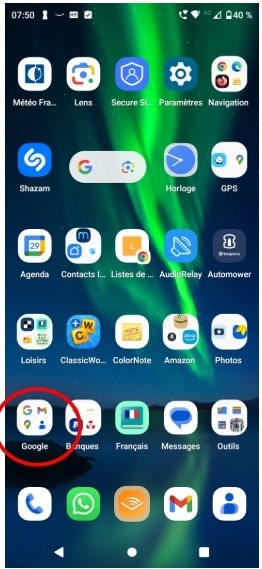
1-0701 Android sans google est déconseillé

Si vous avez déjà le dossier Google comme entouré sur l’image vous n'êtes par concernés par ce qui suit.

Lors du premier démarrage de votre smartphone ou de votre tablette Android ou vous demande de choisir la langue, et de configurer un accès internet Wi-Fi, et surtout de créer un compte Google.

Si vous utilisez Gmail, vous possédez déjà un compte Google. Avec un compte Google, vous avez accès à des logiciels Google gratuits tels que Drive, Docs, Agenda, etc.

Abandonner le compte Google sur Android signifie se séparer d’outils et d’applications que vous utilisez quotidiennement. Parmi elles, le Play Store sur lequel vous téléchargez et mettez à jour vos applications. Mais ce n’est pas l’unique élément qu’il faudra abandonner. Vous devrez également faire une croix sur Google Maps, Google Assistant, Google Photos, Gmail, YouTube, etc.

1-0702 Le Compte Google est indispensable

Lors du premier démarrage de votre smartphone ou de votre tablette Android ou vous demande de choisir la langue, et de configurer un accès internet Wi-Fi, et surtout de créer un compte Google.

Si vous utilisez Gmail, vous possédez déjà un compte Google. Avec un compte Google, vous avez accès à des logiciels Google gratuits tels que Drive, Docs, Agenda, etc.

  Abandonner le compte Google sur Android signifie se séparer d’outils et d’applications que vous utilisez quotidiennement. Parmi elles, le Play Store sur lequel vous téléchargez et mettez à jour vos applications. Mais ce n’est pas l’unique élément qu’il faudra abandonner. Vous devrez également faire une croix sur Google Maps, Google Assistant, Google Photos, Gmail, YouTube, etc.

3-0401 Un bon GPS sur SmartPhone

Un bon GPS sur Smartphone, en fait il y en a deux ! Ils appartiennent tout deux à Google
Le plus simple, installé par défaut sur tout les smartphones Android, est Google-maps, accessible sur tous les appareils mobiles.
Google Maps calcule l’itinéraire le plus efficace. Profitez aussi des cartes hors connexion en les téléchargeant et explorez le monde avec Street View. Cherchez également des restaurants, bars, magasins, stations-service et d’autres points d’intérêts référencés dans l’application.
Vous permet de choisir des itinéraires pour voitures, en transport en commun, à pied, ou à vélo
Sur votre smartphone saisissez l’adresse de destination et cliquez sur Itinéraire, cliquez sur démarrer pour lancer le système de guidage.

Plus de détails :
https://www.lesnumeriques.com/telecharger/google-maps-25100
https://www.frandroid.com/telecharger/apps/google-maps

Le second Waze est le GPS communautaire de référence. Plus qu’un simple Google Maps bis, le service, d’ailleurs propriété de Google, va bien au-delà.
Waze se base sur sa communauté de conducteurs qui signalent différents événements afin de prévoir les bouchons, accidents, radars, travaux, etc. Waze définit aussi automatiquement votre itinéraire en fonction du trafic et le recalcule en direct.
Plus de détails :
https://www.lesnumeriques.com/telecharger/waze-gps-maps-traffic-29930
https://www.waze.com/fr/apps/